Bedienung (als Buch)
| Website: | Kreis Gütersloh |
| Kurs: | Logineo LMS - Material erstellen |
| Buch: | Bedienung (als Buch) |
| Gedruckt von: | Gast |
| Datum: | Mittwoch, 23. September 2026 |
1. Das Hamburger Menü
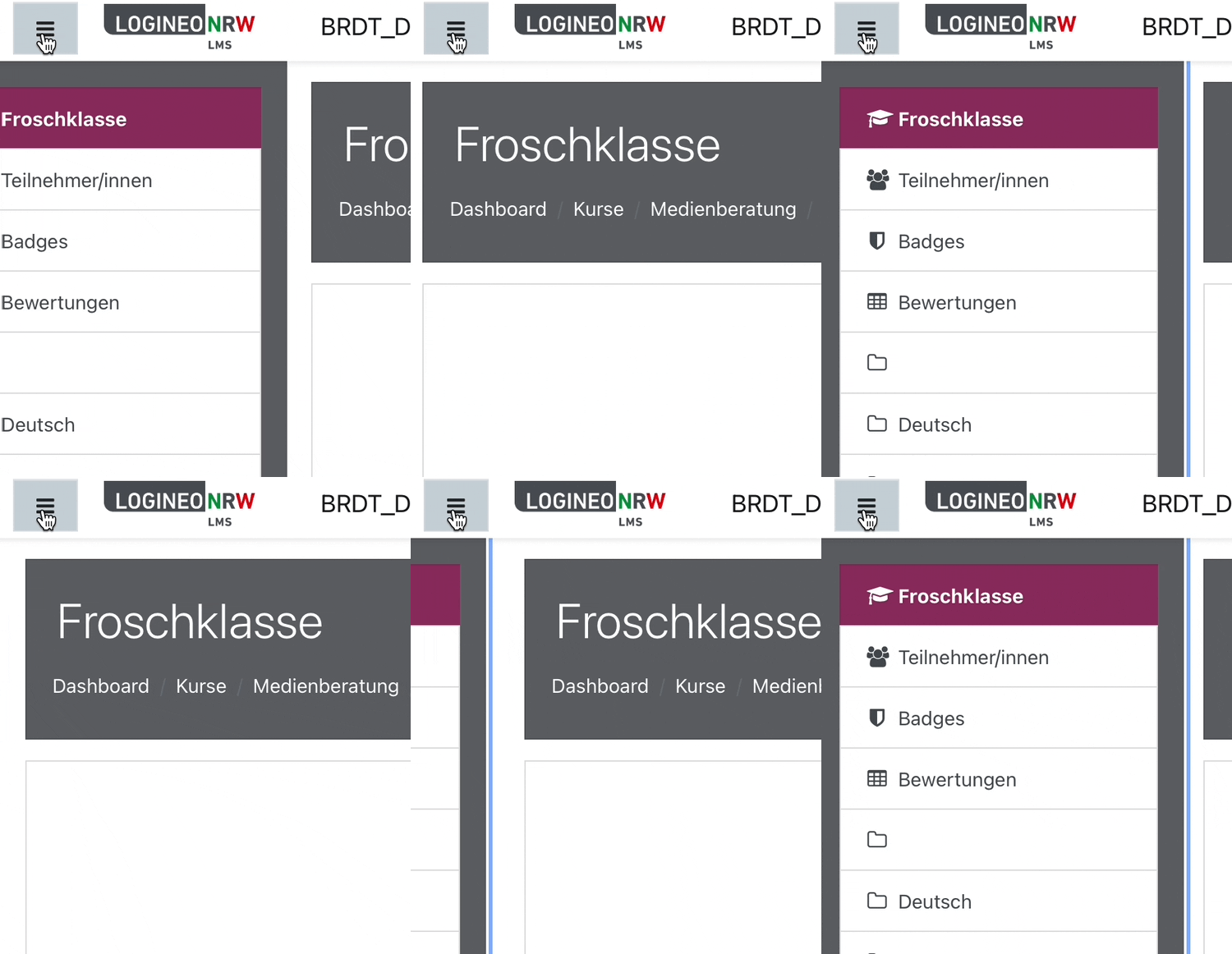 | Mit einem Klick auf die drei Strich wird das linke Menü geöffnet. |
|---|
2. Die Lupe
Mit der Lupe kann nach Stichworten in allen Kursen gesucht werden. | 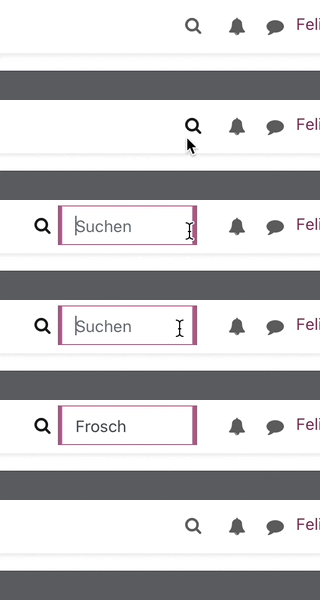 |
3. Die Glocke
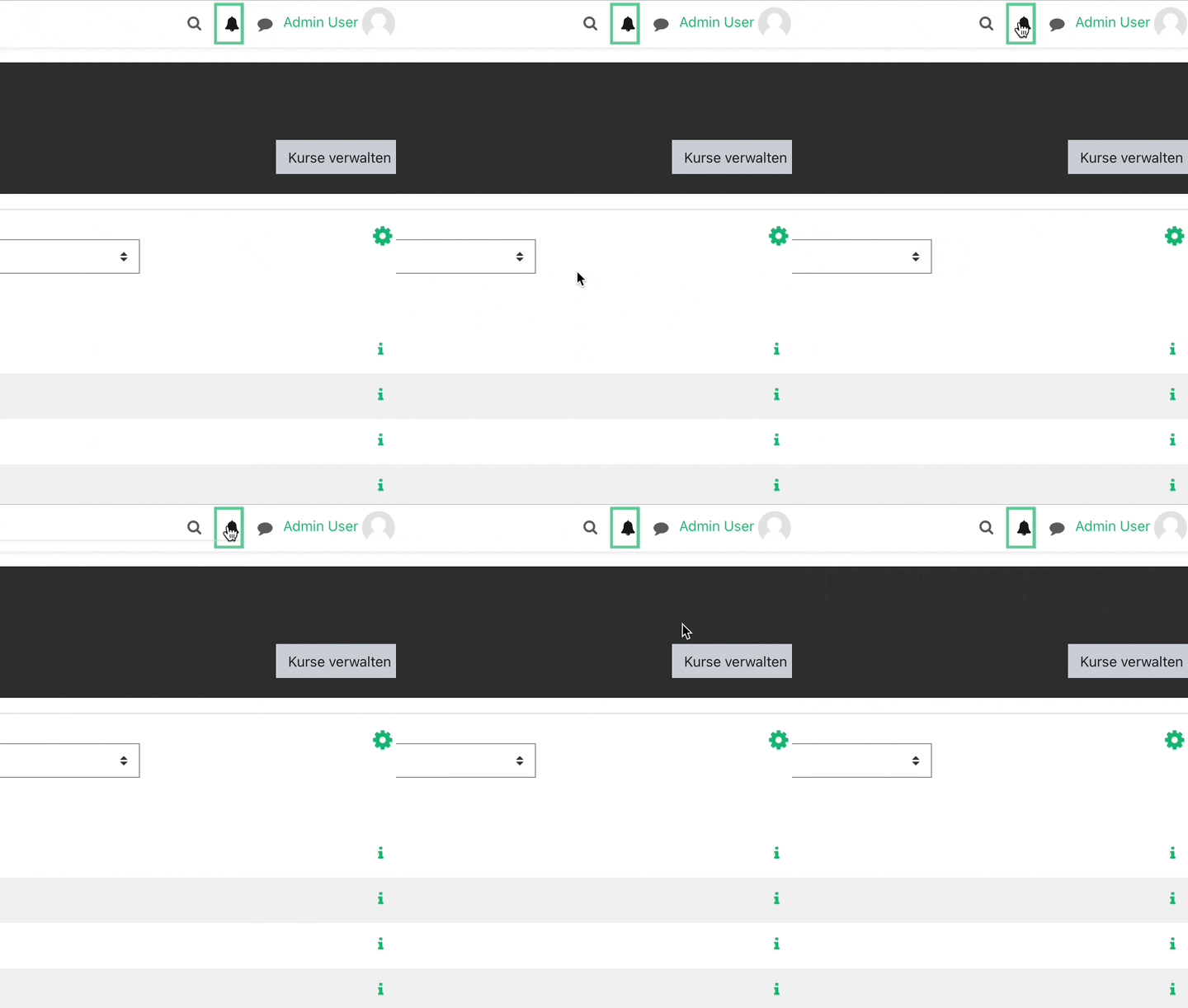 | Hier erscheinen Systemnachrichten, wie z.B. Abgaben und Termine. |
4. Die Sprechblase / Chat
Die Sprechblase / Chat Logineo ermöglicht es allen Teilnehmern sich gegenseitig Nachrichten zu schreiben. Diese Option kann auch deaktiviert werden. | 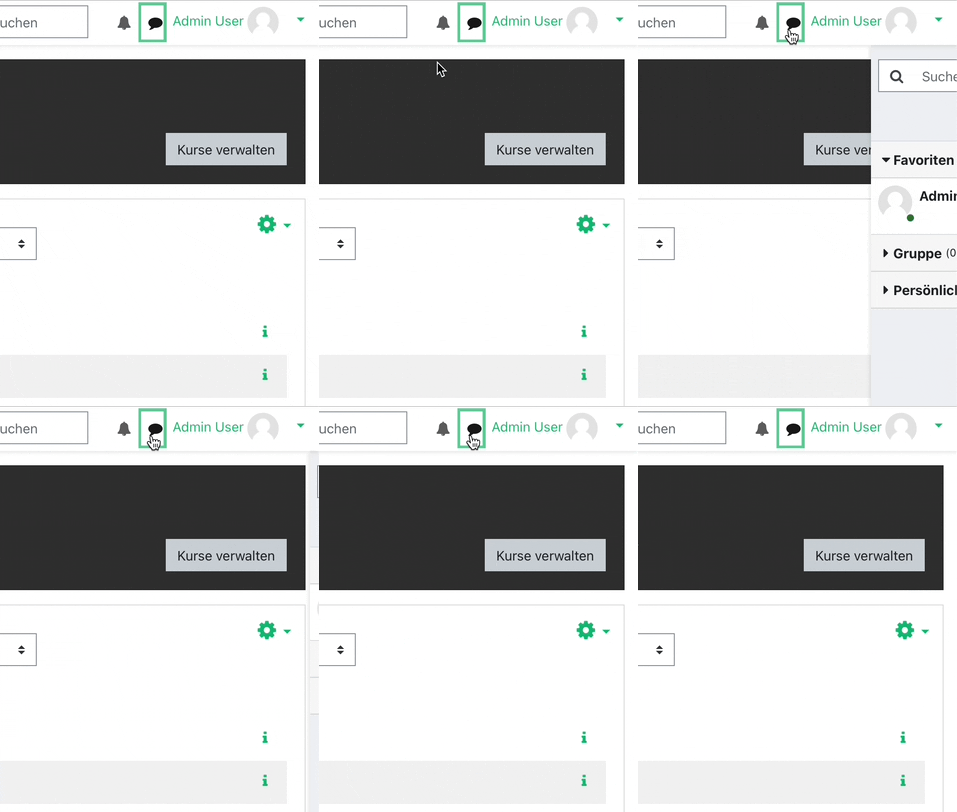 |
5. Die umgedrehte Pyramide / Dreieck
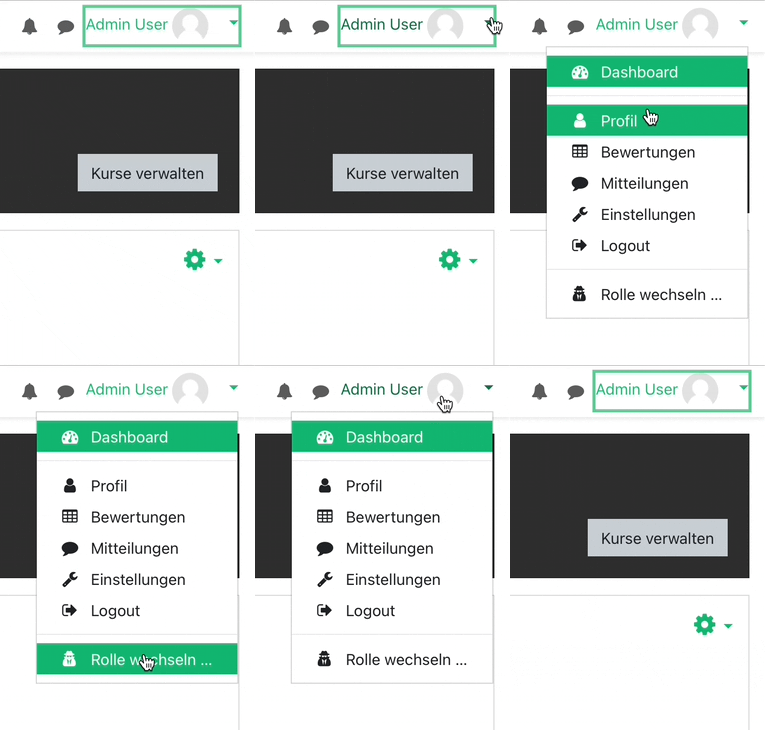 | Mit Klick auf dem Dreieck öffnen sich weitere Optionen und Möglichkeiten. |
6. Schaltfläche "Bearbeiten einschalten"
| Die Schaltfläche "Bearbeitung einschalten" bzw. "Bearbeitung ausschalten" Dies ermöglicht es als Lehrer/-in in einen Modus zu gehen, bei welchem der Kurs bearbeitet werden kann und Aktivitäten und Materialien hinzugefügt werden können. | 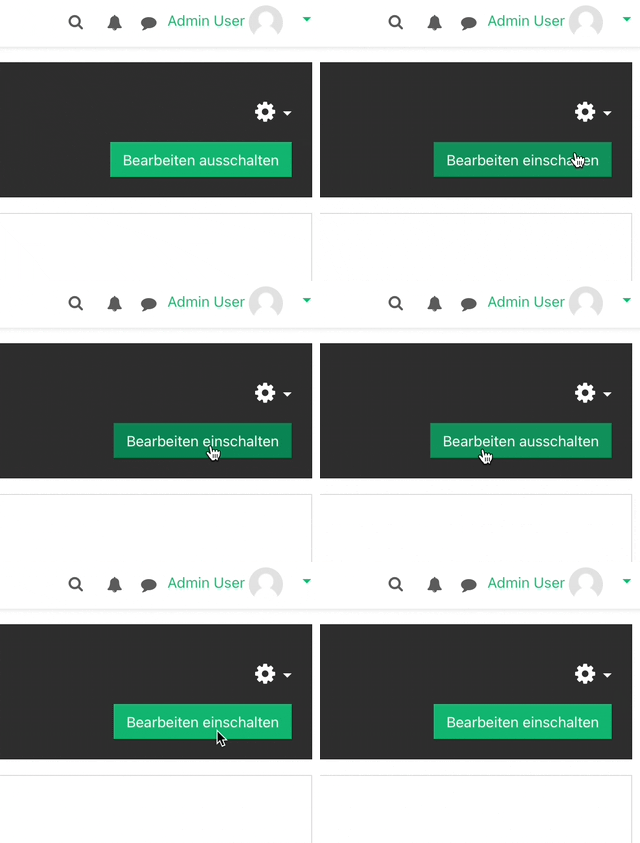 |
7. Aktivität oder Material hinzufügen
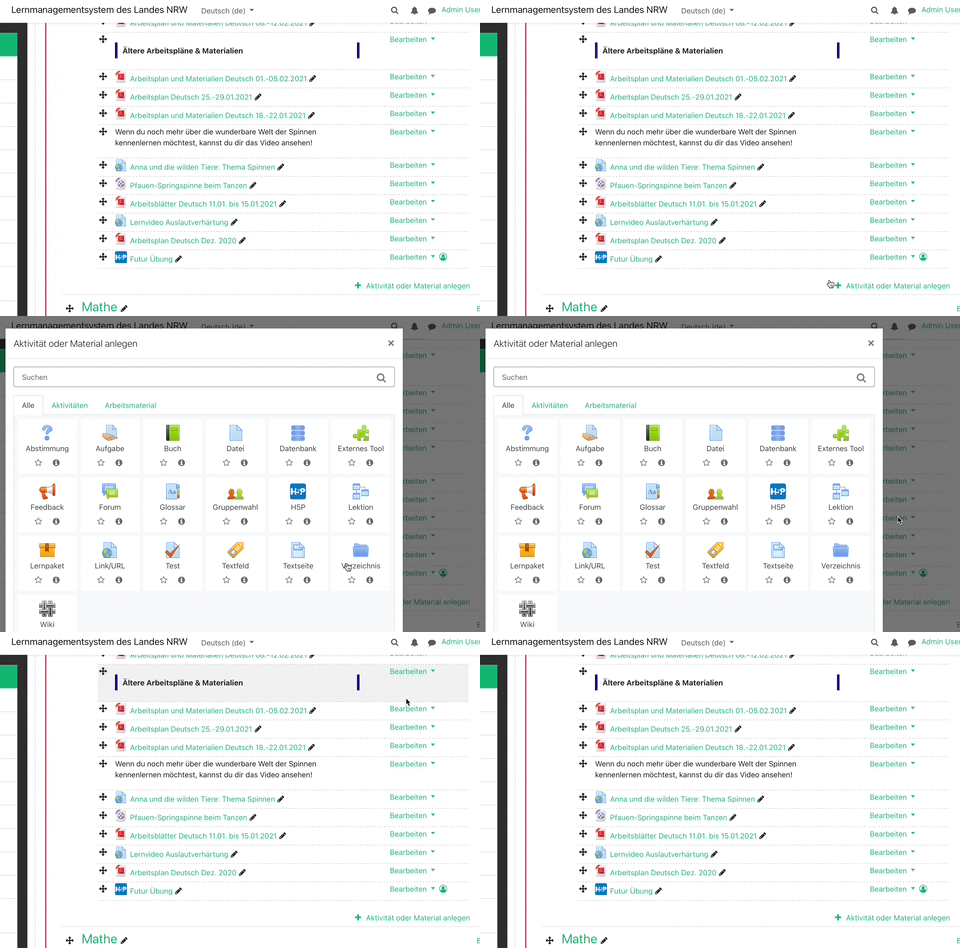 | Das "+"-Zeichen: Aktivität oder Material hinzufügen Erklärungen zu den einzelnen Aktivitäten und Materialien erfolgen im zweiten Teil des Kurses |
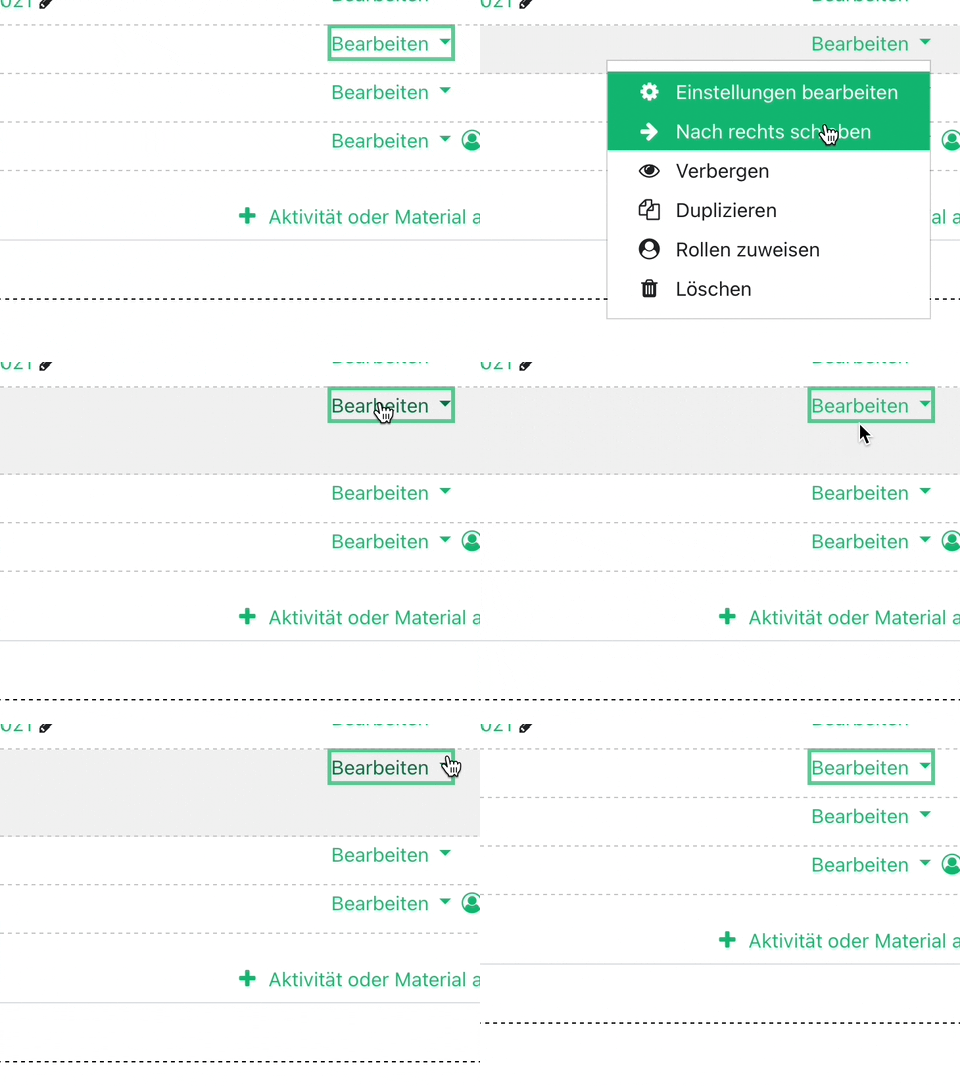
8. Bearbeiten
"Bearbeiten und Dreieck" Hier können weitere Einstellungen zu dem Material oder der Aktivität vorgenommen werden:
|  |